
ホワイトペーパー | PowerBuilder 2022 R3 版
PowerBuilder の継続的インテグレーション
アジリティ、生産性、セキュリティを向上

このページでは、PowerBuilder 2022 R3 による継続的インテグレーションについて説明します。PowerBuilder 2025 については、本ホワイトペーパーの最新版をご覧ください。
継続的インテグレーション(CI)とは
継続的インテグレーション(CI)とは、すべての開発者の作業コピーを、共有リポジトリでホストされる一元管理されたバージョンに 1 日に何度もマージする手法です。
デプロイを自動化すると、継続的インテグレーションの延長として広く採用されている継続的デリバリー(CD)につながります。
信頼性の高いリリースをデプロイするため、継続的デリバリーでは、自動テストと静的コード解析によって、ビルドが品質、安定性、セキュリティの要件を満たしているかを検証し、バグ、品質上の問題、脆弱性(SAST)を検出します。
こうして各コード更新は自動的にチェックされ、承認されれば本番環境にデプロイできます。
最終的に、CI/CD ワークフローは、開発チームのアジリティと生産性、さらにコードの品質とセキュリティを向上させます。
PowerBuilder アプリケーションに CI/CD を導入する理由
開発者はコードをリポジトリに登録する前に、自分が作業コピーを取得して以降に加えられた変更を反映して、コードを更新する必要があります。
- この更新を頻繁に行えば、リポジトリに蓄積される変更は少なくなり、自分の変更を登録する前に必要な作業も少なくて済みます。
- 自分のブランチをマージする際に、統合時の競合が多発するリスクが低減します。
- コードを頻繁にテストすることで、バグを早期に発見できます。書いたばかりのコードを開発者がまだ覚えているため、修正コストも低く抑えられます。
- チームの他のメンバーがバグを含むコードを基に開発を進め、さらなるバグと修正コストが発生するリスクを、CI によって低減できます。
継続的インテグレーション / 継続的デリバリーのワークフロー
一般的な CI/CD ワークフローは、次のステップで構成されます。
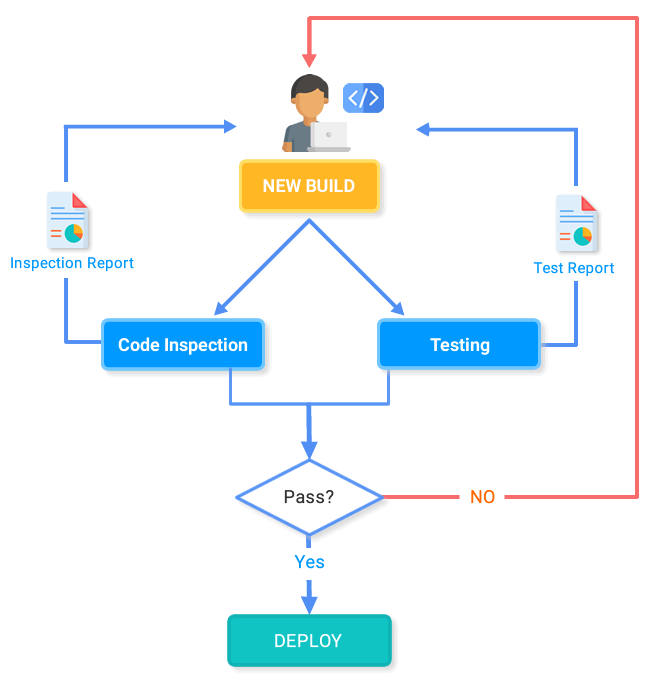


1. ローカルで単体テストを実行
単体テストは手動で実行することも、テスト駆動開発の手法に従って作成し、自動化することもできます。
開発者は、自分の変更をメイン リリースに組み込む前に、ローカル環境ですべての単体テストに合格する必要があります。これにより、作業中のコードが他の開発者のコピーに不具合を引き起こすことを防げます。
2. 変更をコミットしてビルドを生成
開発者は変更をリポジトリに送信し、自分のコード ブランチをメイン バージョンにマージします。
ビルド サーバーは、定期的に、あるいはコミットのたびにコードをコンパイルし、その結果を開発者に報告します。
PowerBuilder 2022 R3 では、PBAutoBuild220 コマンドライン ツールと、Git および SVN とのネイティブ統合により、ビルドを自動化できます。
最近のバージョンの PowerBuilder には、このプロセスを簡素化するさまざまな機能が用意されています。
PBAutoBuild コンパイル ツール
PBAutoBuild は、PowerBuilder 2021 から提供されている PowerBuilder のスタンドアロン コマンドライン ビルド ツールです。IDE の外でプロジェクトのコンパイルとデプロイを行えるため、CI/CD ワークフローの起点となります。PowerBuilder 2022 R3 では、PBAutoBuild220.exe は PowerBuilder Utilities とともにインストールされます。ビルド マシンには PowerBuilder IDE も PowerBuilder ライセンスも不要で、必要なのは PowerBuilder Runtime のみです(PowerServer プロジェクトの場合は PowerServer Toolkit も必要です)。
PBAutoBuild では、次のものをビルドできます。
- クライアント/サーバー アプリケーション
- PowerClient プロジェクト
- PowerServer プロジェクト
PowerBuilder 2022 以降、PBAutoBuild では、特定の Git ブランチからのソースコードのダウンロード、ダウンロード前のソース フォルダーのクリア(ClearSrcBeforeDownload 設定)、/v、/vn、/fv、/fvn パラメーターによるバージョン番号の設定、プロジェクトの既存の Git/SVN 設定のビルド ファイルへのエクスポート(パスワードは暗号化)が可能です。
PowerBuilder 2019 または 2017 をご使用の場合は、従来のツール「PowerBuilder Compiler」の使用方法に関するこちらの記事を参照してください。
ソース管理システムとの統合
PowerBuilder は、GIT、SVN、SCC 準拠の外部ソース管理システムなどのソース管理システムとネイティブに統合できます。これにより、共通バージョンのコードの共有や、CI/CD のためのコードの取得が容易になります。
PowerBuilder 2022 以降は、Git または SVN からワークスペースを取得する際にソースコードから PBL を生成できるため、PBL をソース管理に格納する必要がなくなりました。また、PowerBuilder 2022 R2 以降は、ライブラリ ペインターからソース管理コマンドを直接実行することもできます。
ORCAScript 言語
ORCAScript 言語は、ソース管理の操作や、PowerBuilder のライブラリ、ワークスペース、実行ファイルのビルドを、人手を介さずに実行するための言語です。
ツールとリソース
- PBAutoBuild ツール
- PB 2022 R3 での GIT の使用(以前のバージョン:PB 2021、PB 2019、PB 2017)
- PB 2022 R3 での SVN の使用(以前のバージョン:PB 2021、PB 2019、PB 2017)
- PB 2022 R3 の ORCAScript 言語(以前のバージョン:PB 2021、PB 2019、PB 2017)
- コマンドによるクライアント/サーバー アプリケーションのビルド
- コマンドによる PowerClient プロジェクトのビルド
- コマンドによる PowerServer プロジェクトのビルド
- 自動化サーバーを使用して PowerBuilder に CI/CD を導入する
3. コードを検証
コード検証では、静的解析を使用し、事前に定義されたルールに照らしてソースコードをチェックすることで、セキュリティ脆弱性、バグ、パフォーマンス上の問題、品質上の問題を特定します。CI/CD ワークフローでは、チームはその結果をもとにコード品質を評価し、ビルドをデプロイできる状態かどうかを判断します。
AI アシスタントによってコード開発が加速するなか、コード品質の確保はいっそう重要になっています。開発者が書いたコードであれ、AI が生成したコードであれ、すべての変更を検証する必要があります。自動検証により、コードベース全体にわたって、一貫性のある独立したチェックを行えます。
ただし、欠陥の検出は最初のステップにすぎません。コード品質を向上させるには、コードを検証し、検出結果をレビューして優先順位を付け、修正案の影響を評価し、修正を行い、再度検証して解決を確認する、という継続的なプロセスが必要です。
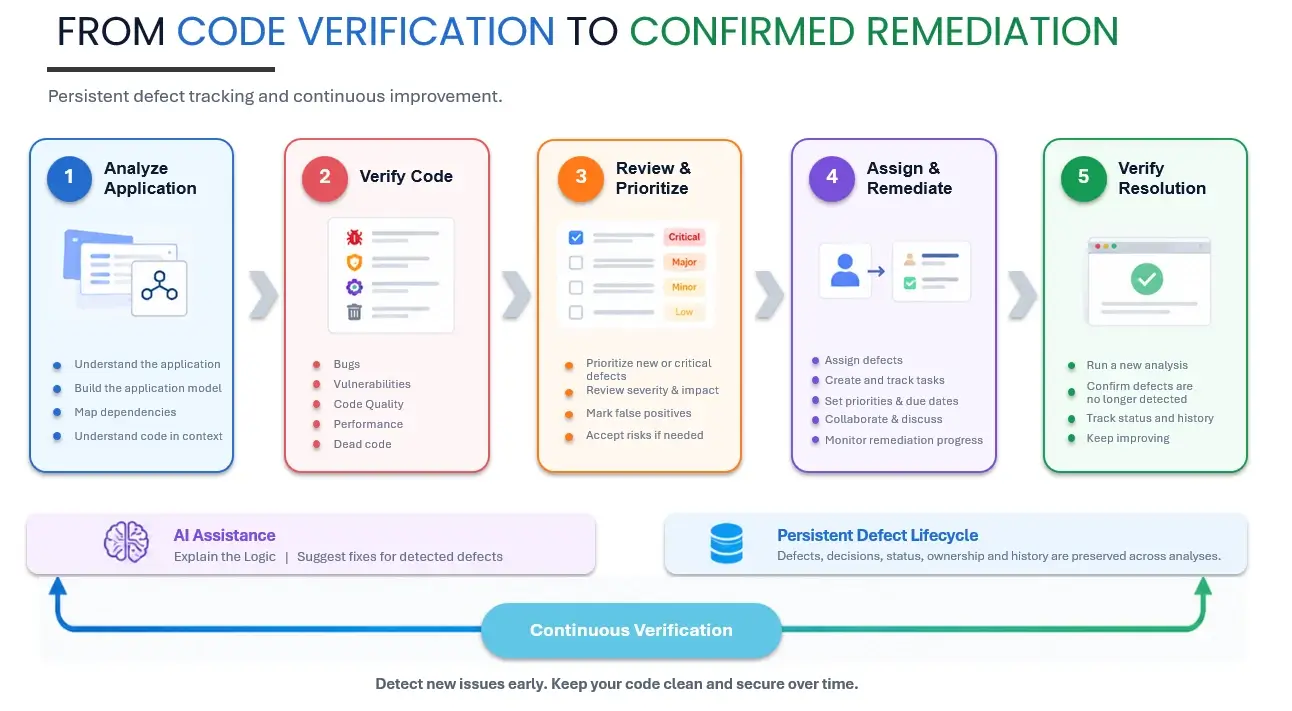
ビルドのたびにコードを検証
CI/CD ワークフローでは、検証をビルドのたびに自動的に実行し、アプリケーション コードとデータベース コードの両方を対象とし、ビルドをデプロイできるかどうかの判断に役立つ結果を出力する必要があります。
たとえば、Visual Expert を使用して、PowerBuilder とデータベースのコードを検証できます。
- GIT、SVN、Azure DevOps Server(旧 TFS)、Windows フォルダー、Oracle、SQL Server のソースコードを解析します。
- セキュリティ脆弱性、バグ、コード品質とパフォーマンスの問題、デッドコードを検出します。
- 各解析の結果を欠陥ダッシュボードに集約し、アクティブな欠陥、新規の欠陥、重大な欠陥、解決済みの欠陥を、前回の解析からの変化とともに表示します。これらの指標をもとに、ビルドがリリース基準を満たしているかどうかを評価できます。
- 各欠陥の位置を命令レベルで特定する詳細なコード レビュー レポートを提供します。
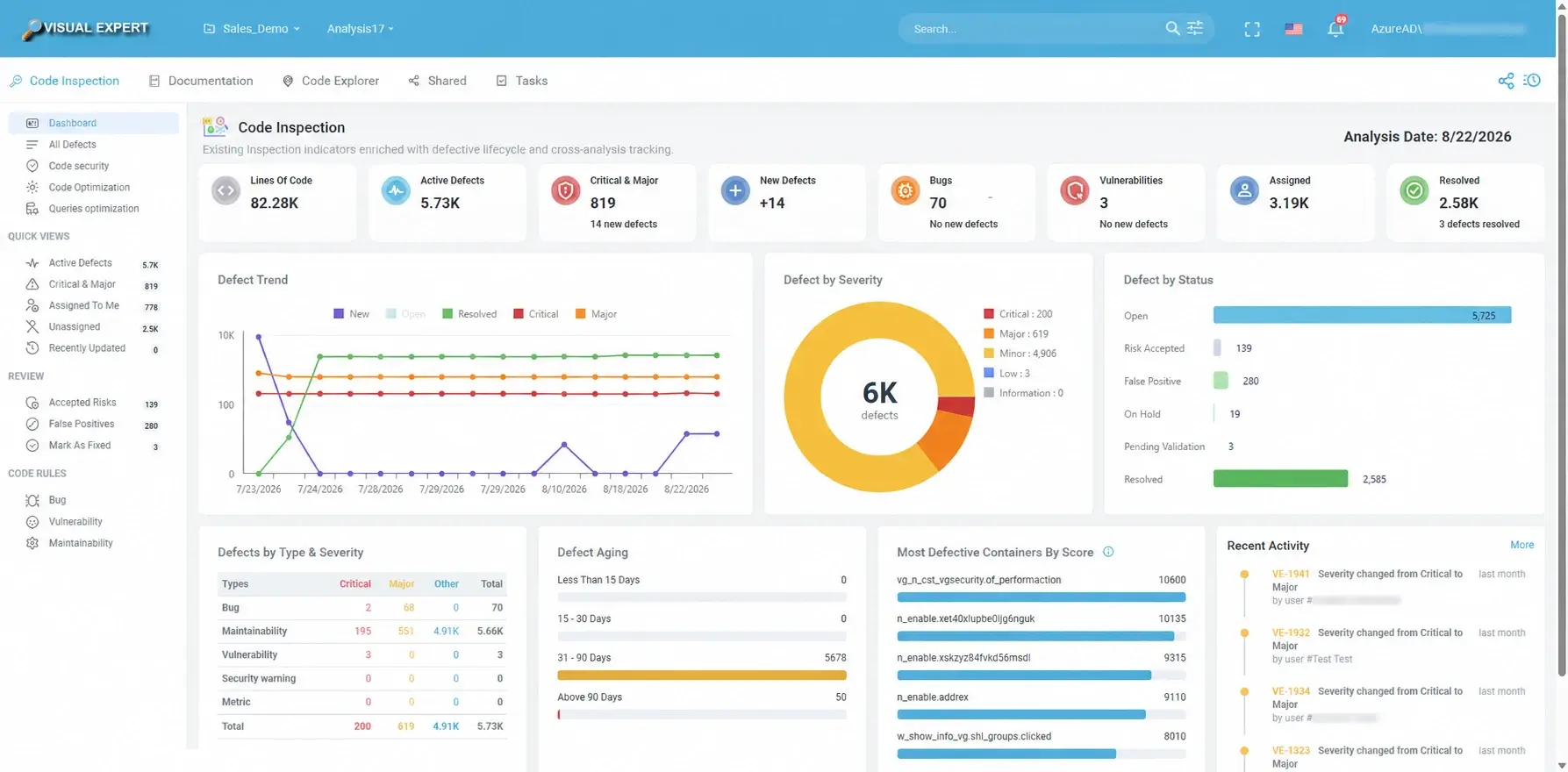
欠陥ダッシュボード:解析ごとの品質指標と推移
検出から解決まで欠陥を管理
アプリケーションの規模が大きくなると、1 回の検証で数百件の検出結果が報告されることもあります。体系的なプロセスがなければ、検出結果の優先順位付けは難しく、担当者も不明確なままとなり、修正の進捗も把握しにくくなります。そのため、チームには次のことを行う手段が必要です。
- 優先順位付け:重大度に基づいて、最初に対処すべき欠陥と脆弱性を特定する
- 判定:誤検知やリスク受容を記録し、以降の解析でもその判断を保持する
- 割り当て:修正作業をチーム メンバーに配分する
- 追跡:各欠陥を解決まで追跡し、リリース前に重大な問題が解決されていることを確認する
- 監視:連続する解析を通じて全体的なコード品質を測定し、改善しているかどうかを確認する
Visual Expert は、欠陥、判断、ステータス、担当者、履歴を連続する解析にわたって保持することで、このプロセスを支援します。
修正前に影響を評価
PowerBuilder やデータベースのアプリケーションでは、1 つのオブジェクト、プロシージャ、テーブルが多くの箇所で使用されていることがよくあります。何がそれに依存しているかを把握せずに変更すると、別の箇所に新たな欠陥が生じるおそれがあります。
修正を適用する前に、その変更が何に影響するかを確認する必要があります。たとえば、Visual Expert のインパクト アナリシスでは、変更対象のコードに依存するオブジェクト、プロシージャ、テーブルを確認できるため、変更の範囲と、変更後に必要なテストを明確にできます。
AI の支援による修正
AI の支援により、修正を迅速化できます。ただし、提案された変更はすべて開発者がレビューし、再度検証する必要があります。
たとえば、Visual Expert AI では、検証結果に表示された欠陥に対して Suggest a Solution(解決策の提案)機能を使用できます。Visual Expert は修正済みのコードを提案し、インライン コメントと変更内容の説明を添えて、開発者による修正案のレビューを支援します。主導権は常に開発者にあり、提案をレビューし、必要に応じて調整したうえで適用します。
コードに馴染みがない場合は、Explain the Logic(コードロジック説明)機能で、ファンクションやプロシージャの処理内容の概要を確認することもできます。
解決を確認
修正は、検証されて初めて完了します。新たな解析で欠陥が検出されなくなったことを確認し、そのステータスと履歴を更新します。この継続的な検証をビルドのたびに繰り返すことで、デグレードを早期に検出し、未解決の欠陥の蓄積を防ぎ、コードの品質とセキュリティを長期にわたって維持できます。
4. ビルドのテスト - 継続的テスト
継続的インテグレーションの目的は、タスクを自動化し、デプロイ可能なビルドの検証と生成をできるだけ頻繁に行うことです。
テストはこのプロセスにおける重要なステップであり、この目的を達成するにはテストの自動化が欠かせません。各ビルドを徹底的にテストし、自動生成される指標をもとに、そのビルドがデプロイ可能かどうかを判断します。
テストを自動化する理由
どのチームも製品をテストしています。
それでも、リリースには必ず欠陥が含まれます。
テスト担当者はそれらを見つけ出そうと努めますが、手動テストをどれほど徹底しても、残ってしまう欠陥もあれば、再発する欠陥もあります。
テスト自動化ツールは、手動テストを補完し、テスト作業の効率とカバレッジを高めるための非常に効果的な手段です。
詳細:自動テストの作成手順
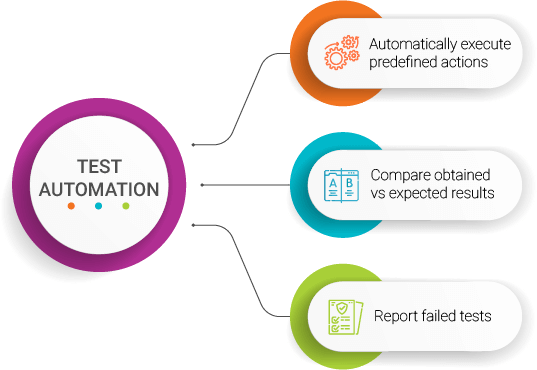
テスト自動化は生産性を高めるか
従来のツールは、テストの作成と保守に手間がかかりすぎ、生産性向上という本来の目的を損なうと言われてきました。
それらのツールは、主に次の 2 つの手法に基づいていました。
- スクリプトを開発してテストを定義する:開発コストが高い
- 画面上のテスト操作を記録する:作成は容易だが、GUI の変更に弱く、保守コストが高すぎる
最新のツールは、オブジェクト認識に基づく異なるアプローチを採用しています。
- コードをスキャンしてオブジェクトを識別する
- オブジェクトと操作の種類(ボタンのクリック、フィールドへの値の入力など)を選択して、テスト操作を定義する。スクリプトの作成よりはるかに簡単で、コーディングのスキルは不要
- オブジェクトは安定しているため、テストは UI の変更に強く、保守コストは記録ツールよりも大幅に低い
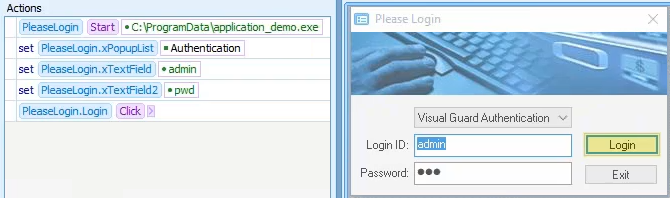
この自動テストの例では、アプリケーションを起動し、認証方法を選択し、認証情報を入力して、ログイン ボタンをクリックします。
詳細情報
自動テストと手動テストの比較
重要な KPI に基づいて、両方の手法を比較します。
| 手動 | 自動 | ||
| 精度 | ❌ | ✓ | 手動テストは、人為的ミスが起こりうるため、精度が劣ります。 自動テストは、一貫性と信頼性に優れています。 |
| 生産性 | ❌ | ✓ | 多数の手動テストの実行には、時間とコストがかかります。自動テストのほうが高速です。 何度繰り返しても追加コストはかかりません。 |
| 立ち上げ | ✓ | ❌ | 手動テストは、すぐに実行を開始できます。 自動テストでは、テストと操作を事前に定義するための準備期間が必要です。 |
| 柔軟性 | ✓ | ❌ | 手動テストのほうが柔軟で、ランダムなテストや、特定の領域をその場で掘り下げるテストも行えます。 自動テストでは、それができません。 |
自動テストには大きなメリットがありますが、手動テストを完全に置き換えることはできません。
最適な戦略は、次の要素に応じて 2 つの手法をうまく組み合わせることです。
- テストの性質と安定性
- 自動テストの作成に充てられる時間
- 継続的インテグレーション ワークフローの有無
- ...
さらに詳しく:
PowerBuilder の自動テスト
AscentialTest を使用して、PowerBuilder および PowerServer アプリケーションのテストを自動化できます。
- バージョン管理による SVN との統合
- 不具合管理による JIRA との統合
- Azure DevOps(Azure DevOps Server(旧 TFS)を含む)や Jenkins などの自動化サーバーからテストを実行するためのコマンドライン
- Jenkins 用 AscentialTest プラグインおよび Azure DevOps 用パイプライン タスク拡張機能
5. アプリケーションのローカライズ
最新のツールを使用すると、CI/CD ワークフローのさまざまなタスクを自動化できます。多言語対応もその 1 つです。
アプリケーションを複数の国で展開している場合、ユーザーの利便性を高めるために翻訳を行っていることでしょう。そして本番稼働後も、一貫したユーザー エクスペリエンスを維持するため、翻訳を継続的に更新する必要があります。
ツールとリソース
Enable for PowerBuilder は、翻訳をコードから分離し、CI/CD パイプラインに組み込むための専用機能を備えています。
- 新しい文字列を抽出し、多言語データベースにインポートする
- フレーズと翻訳をファイル(JSON、XML、Excel)にエクスポートする
- ファイル(JSON、XML、Excel)から翻訳をインポートする
たとえば、ワークフローに次のような多言語対応タスクを追加できます。
- 新しいフレーズを抽出し、多言語データベースに読み込む。
- 翻訳メモリーに訳文がある場合は、必要に応じて事前翻訳する。
- 多言語データベースに翻訳をインポートする。
- 多言語フレーズを更新した新しいビルドを生成する。
注:フレーズは通常、プロの翻訳者が翻訳します。翻訳者から返送された翻訳は、多言語データベースに自動的にインポートされます。このプロセスはビルド プロセスとは独立しています。
注:AscentialTest にはテスト翻訳機能があり、同じテスト セットを使用して、対象アプリケーションをサポート対象の各言語でテストできます。